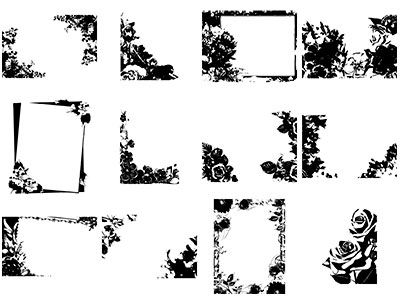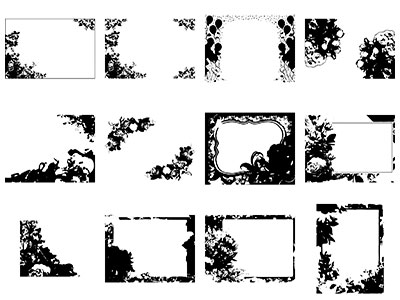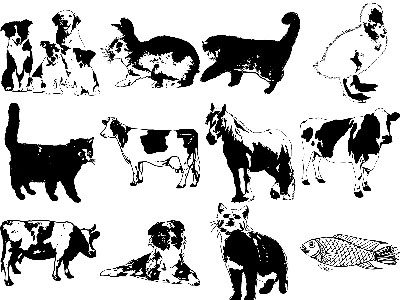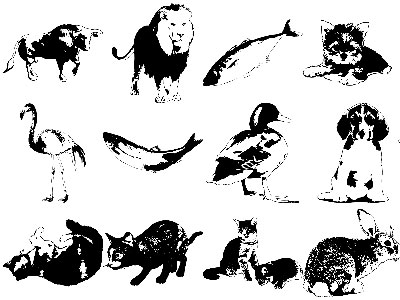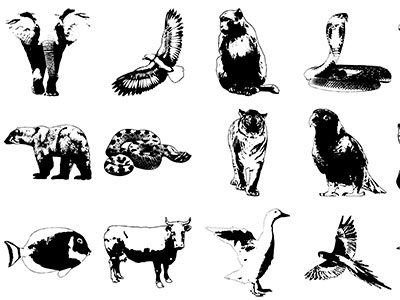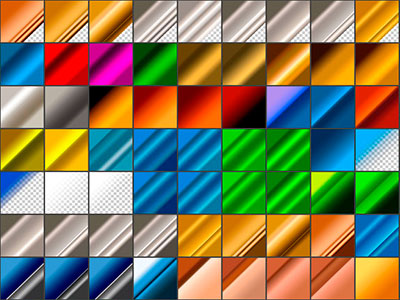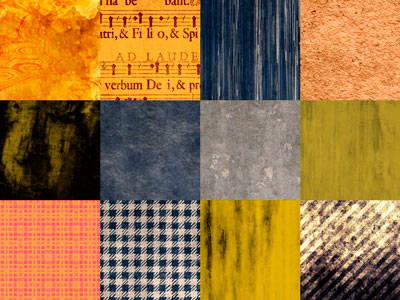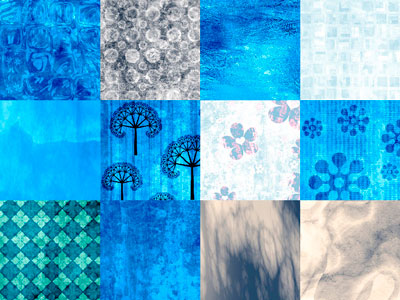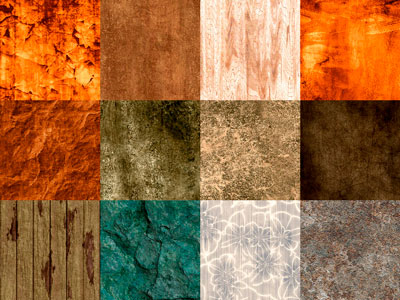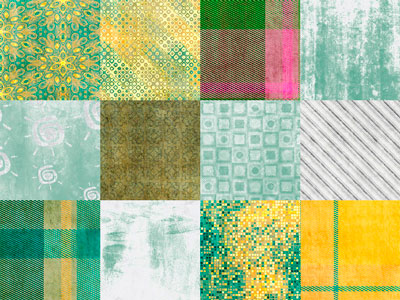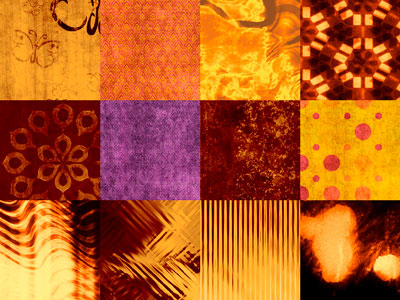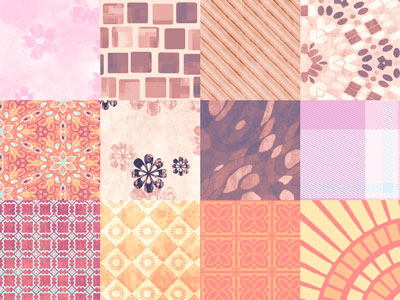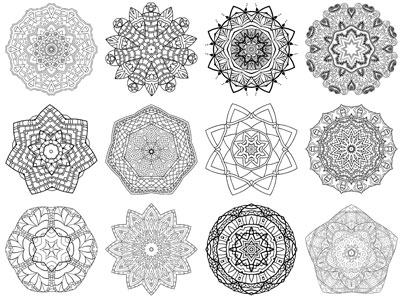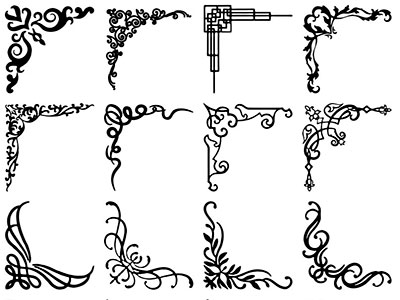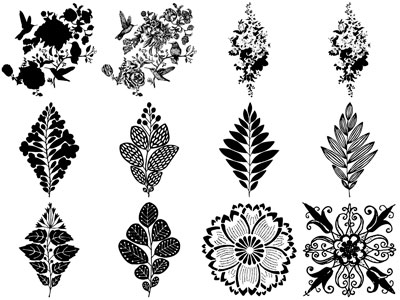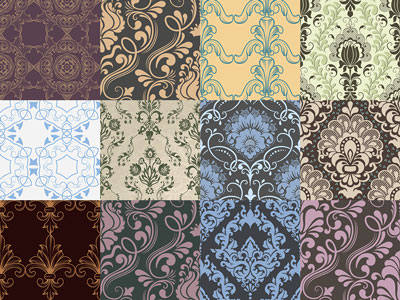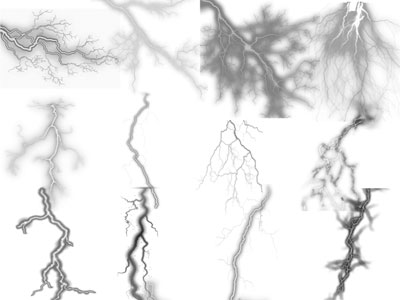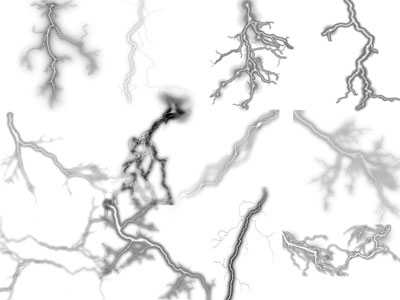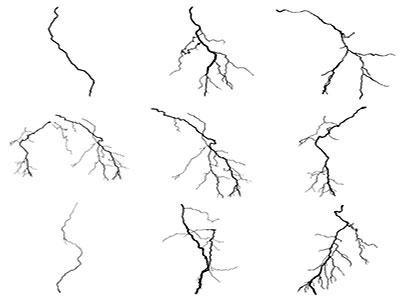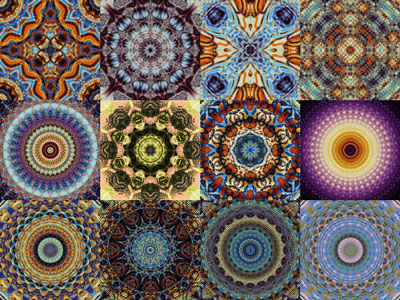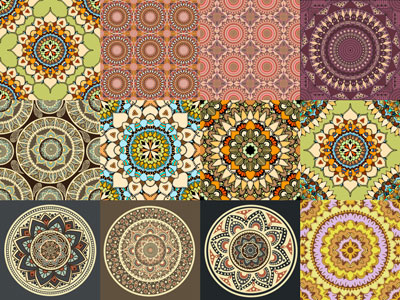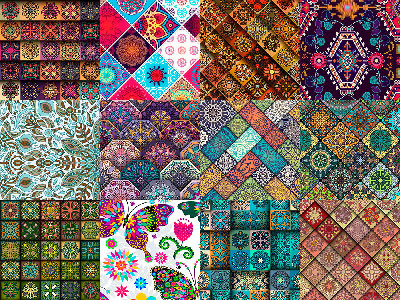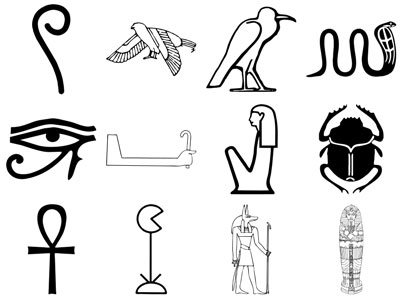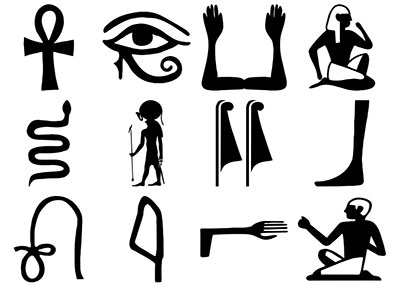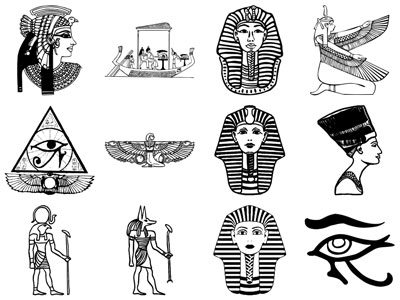
Sur cette page vous avez accès à plus 35 000 Formes (brushes, en anglais) téléchargeables gratuitement.
Les formes sont des fichiers .abr qui peuvent être ajoutés dans Photoshop.
Pour savoir comment installer des formes : rendez-vous sur la page Installer des ressources.
Les formes sont réparties sur 3 pages.
Les mises à jour sont maintenant réparties sur les pages correspondantes (1 et 2).
• 28 novembre 2008 : Ajout d'informations sur Abr.Viewer (blocage éventuel du programme).
Toutes les formes (ou brushes) sont classés par ordre alphabétique. Les liens de téléchargement sont directs vers les fichiers .zip
Vous devez décompresser le fichier .zip téléchargé (avec 7zip, par exemple) pour obtenir un fichier .abr. Un fichier .abr est un ensemble de formes (contient plusieurs formes).
Pour plus de détails sur l'installation dans Photoshop d'un ensemble de formes (brushes), fichier .abr, rendez-vous sur la page : Installation des ressources.
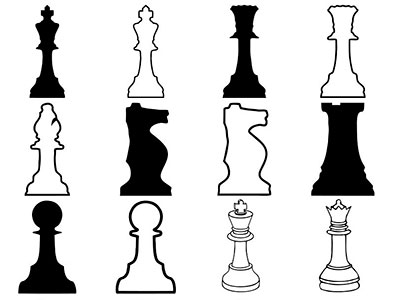
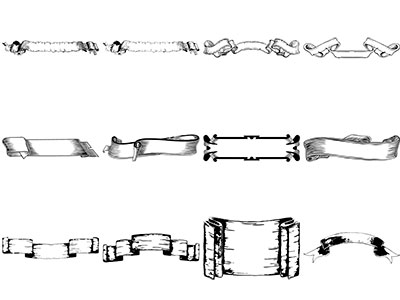
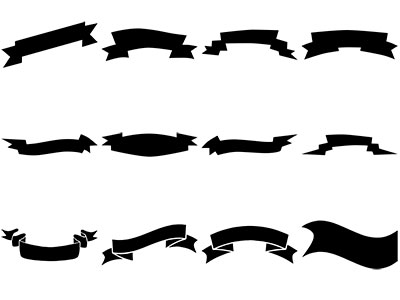
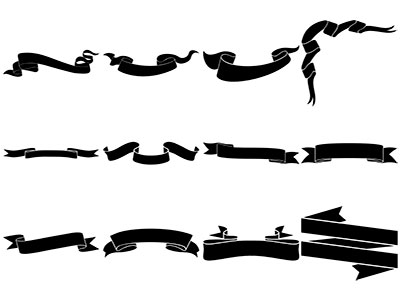
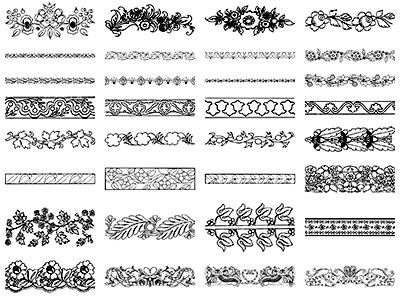
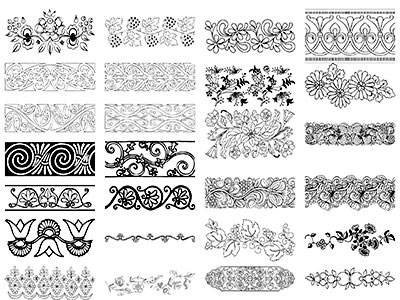
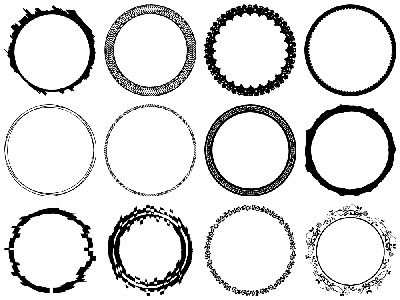
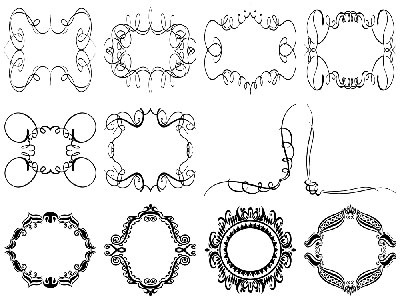
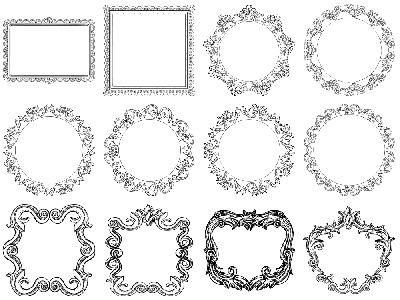
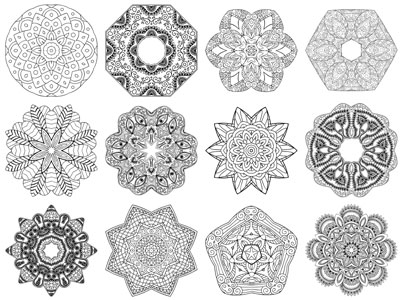
Pour voir le contenu complet de chaque ensemble de forme : cliquez sur la vignette sur chaque ligne.
Vous pouvez enregistrer chaque image individuellement ou bien télécharger l'ensemble complet de tous les aperçus de cette page (ne concerne que la rubrique : Formes) : télécharger tous les aperçus de la page 1►Télécharger (425 ko).
| Téléchargement | Nombre | Aperçu du contenu complet (cliquer sur les images) |
| Angles-déco 01►Télécharger | 39 formes (650 ko) | |
| Angles-déco 02►Télécharger | 39 formes (2.2 Mo) | |
| Bordures 01►Télécharger | 32 formes (1.1 Mo) | |
| Bordures 02►Télécharger : | 30 formes (800 ko) | |
| Bordures 03►Télécharger | 40 formes (1.3 Mo) | |
| Bordures 04►Télécharger | 22 formes (510 ko) | |
| Insectes►Télécharger | 22 formes (260 ko) | |
| Mythologie►Télécharger | 26 formes (530 ko) | |
| Plantes►Télécharger | 70 formes (1.2 Mo) | ![]() |

AbrViewer.NET est un programme autonome (indépendant de Photoshop) qui sert à voir le contenu des fichiers .abr (formes ou brushes) de Photoshop.
L'intérêt est de pouvoir voir le contenu d'un fichier .abr AVANT de devoir le charger dans Photoshop. On peut aussi utiliser le programme pour créer des vignettes avec le contenu de chaque fichier .abr (sous formes d'images).
Ce programme est GRATUIT.

Site abrViewer.NET ou lien direct vers le programme : abrViewer 2.2►Télécharger.
La nouvelle version n'inclue pas le fichier d'aide (en anglais), j'ai donc récupéré celui de la version précédente, les menus et le fonctionnement n'ont pas changés : télécharger le fichier abrViewer.chm►Télécharger.
Il faut installer préalablement le programme : Microsoft .NET Framework 1.1 ou lien direct►Télécharger. (si vous n'avez installé que la version 2 ou 3 du Framework, peut être que cela fonctionne aussi, sinon il faut aussi installer la 1.1).
Il permet : de voir le contenu de toutes les formes incluses dans un fichier .abr et de créer une ou plusieurs images du contenu.

Le programme est en anglais mais il est très simple d'utilisation.
- pour ouvrir un fichier .abr : File \ Open brush sets et sélectionner un fichier .abr.
- pour ouvrir un dossier contenant plusieurs fichiers .abr : bouton Select folder et sélectionner un dossier du disque dur ou cliquer sur le bouton Load brushes et choisir un dossier
- pour voir le contenu d'un .abr : faire un double-clic sur son nom (ou menu du clic droit et choisir Show).
- vous pouvez voir un fichier .abr à la fois ou en charger plusieurs les uns à la suite des autres.
- dans les listes de gauche, un clic droit sur un .abr permet de l'enlever de la "preview" : close ou close all.
- pour effacer le dernier fichier.abr chargé : Clear/Last (ou Clear/All pour effacer tous les .abr).
Pour créer des aperçus sous forme d'images, vous avez 2 solutions :
soit en images individuelles au format .PNG. Cela va créer autant de fichiers.png qu'il y a de formes dans l'ensemble de forme que vous avez chargé.
soit sous forme d'une image unique, au format .PNG, du contenu complet de l'ensemble des formes (du fichier.abr).
Si vous avez chargé plusieurs ensembles (fichiers.abr) cela va créer des images pour tous les ensembles, sauf si vous faites une sélection individuelle ou collective dans la liste du bas.
L'interêt du .png c'est qu'il gère la transparence (comme le .gif).
Pour sauvegarder en .png individuelles (plusieurs images) : menu Export / Thumbnails
Pour sauvegarder en .png globale (une seule image) : menu Export / preview panels
Il arrive que le programme se bloque : soit à cause d'un fichier.abr que vous essayez de visionner soit à cause d'un problème avec la librairie Net Frameworks.
2 solutions : mettre à jour le NET.Frameworks de Microsoft (windows update) ou charger le fichier.abr en cause tout seul pour voir si cela vient de lui.
Si cela vient d'un fichier .abr en particulier : essayez de le charger dans Photoshop pour voir s'il fonctionne, vous pouvez éventuellement le re-enregistrer en .abr (menu de la petite flèche et choisir Enregistrer les formes ou par le Gestionnaire des paramêtres prédéfinis).
Après un blocage du programme il faut aller supprimer manuellement les vignettes que Abr.Viewer à stoquées dans son sous-dossier \temp. Le chemin par défaut est C:\Program Files\abrViewer.NET\abrViewer.NET v2\temp : fermer le programme puis supprimer tout le contenu du dossier \temp.
Autre infos : pour que abrViewer.NET puisse lire le contenu d'un fichier.abr il faut que l'extension soit en minuscule, donc .abr (et pas .ABR).
Le programme accepte de lire également les fichiers .jbr de PSP (mais pour les utiliser dans Photoshop il faut qu'ils soient en .abr).
Photoshoplus.info © 2004-2010