Accueil
Archives
Me contacter
Partenaires
Plan du site
Translate english

 Ressources : styles

  Sur cette page vous avez accès à plus de 2 900 styles téléchargeables gratuitements.

mises à jour STYLES autres sites de styles utilisation des styles
 créer son propre style modifier un style existant


Dernières mises à jour :

- 23 mars 2008 : ajout du site Tutorialwiz (100 styles). nouveau
- 3 octobre 2007 : ajout du site Deziner Folio ( 131 styles), du site Chainstyle ( 90 styles) et mises à jour des autres sites.
- 29 avril 2006 : ajout de près de 500 styles (Thefreelogomakers), ajout de 2 nouveaux sites : Photoshopstuff et Timo2000 (76 styles à télécharger), mises à jour des liens et les styles du site Candy-apple sont maintenant en téléchargement direct (le site ayant fermé).
- 17 avril 2006 : ajout d'un ensemble de 100 styles, principalement pour faire des effets de texte.

- nouveau : ajout de nouveaux sites.
- maj : mise à jour des sites déjà présents.


STYLES


  Tous les styles sont classés par ordre alphabétique.
  Un style se présente sous la forme d'un fichier .asl, c'est un ensemble de styles (plusieurs styles).
  Pour plus de détails sur l'installation dans Photoshop d'un fichier .asl, rendez-vous sur la page : Installation des modules externes.

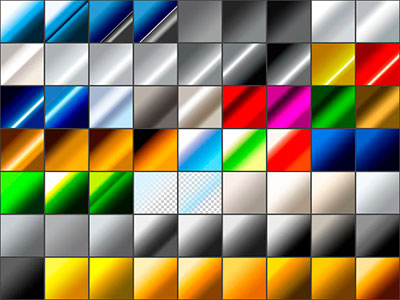
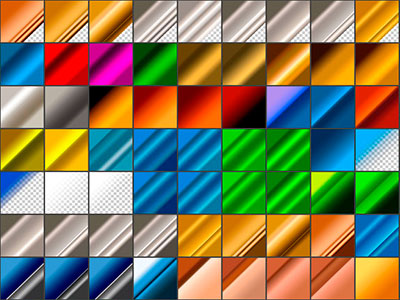
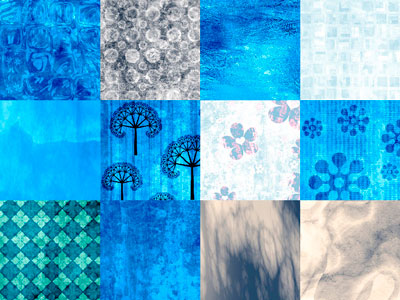
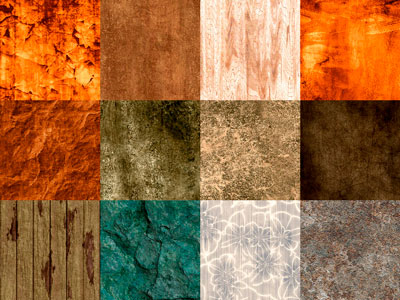
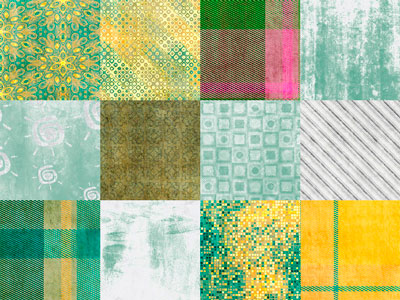
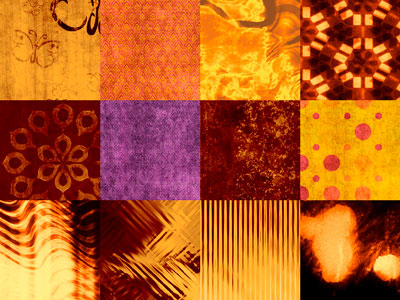
  Pour voir le contenu complet de chaque ensemble de styles : cliquez sur la vignette en face de chaque ligne.
  Vous pouvez enregistrer chaque image individuellement ou bien télécharger l'ensemble complet de tous les aperçus de cette page (ne concerne que la rubrique : Styles) : télécharger tous les aperçus de la page►Télécharger (155 ko).
  Pour l'aperçu des styles contenus dans l'ensemble "100 styles", il n'est pas inclus dans ce pack, voici le lien pour : aperçu complet du pack "100 styles".

  Cliquer sur les vignettes pour voir un aperçu complet du contenu de chaque ensemble.

Bois 01►Télécharger : 12 styles (2,1 Mo)Bois 01 : 12 styles
Bois 02►Télécharger : 12 styles (1,4 Mo)Bois 02 : 12 styles
Chrome 01►Télécharger : 12 styles (1.2 Mo)Chrome 01 : 12 styles
Chrome 02►Télécharger : 12 styles (1.5 Mo)Chrome 02 : 12 styles
Or 01►Télécharger : 24 styles (660 ko)Or 01 : 24 styles
Or 02►Télécharger : 20 styles (1.2 Mo)Or 02 : 20 styles
Satin 01►Télécharger :12 styles (12 ko)Satin 01 : 12 styles
100_styles►Télécharger :

100 styles variés pour effets de texte (550 ko)
100 styles
383 ensembles de styles variés (pour effets de texte), soit plus de 500 styles, provenant du site Thefreelogomakers122 styles pack 01►Télécharger (7,5 Mo) + pack-images 01►Télécharger : 122 images correspondantes (920 ko)
pack 01 : 122 styles
66 styles pack 02►Télécharger (7,8 Mo) + pack-images 02►Télécharger : 66 images correspondantes (390 ko)
pack 02 : 66 styles
195 styles pack 03►Télécharger (6 Mo) + pack-images 03►Télécharger : 195 images correspondantes (1,4 Mo)
pack 03 : 195 styles
Thefreelogomakers

Exemples d'images avec les styles :

avec style Bois avec style Bois avec style Chrome avec style Or avec style Or avec 100_styles avec 100_styles avec 100_styles


Liens vers d'autres sites de styles :


- Candy-Apple : 4 ensembles de styles (22 styles) : lien direct►TéléchargerCandy-Apple : 22 styles
- Chainstyle : 6 ensembles de styles ( 90 styles ) Chainstyle : 90 styles
- Deziner Folio : 1 ensemble de styles (soit 131 styles) Deziner folio : 131 styles
- Graphicxtras :
2 ensembles de styles (134 styles).
Graphicxtras : 134 styles
   cliquer sur les liens, puis sur la page suivante cliquer sur "Free sampler / demo".
- Graphicssoft.about (1) :
  plus de 150 ensembles de styles, soit plus de 560 styles ! (également des Formes, Formes personnalisées et des Scripts).
Graphicsoft.about : plus de 560 styles
(1) : Détails pour le site Graphicssoft.about :
  Cliquer sur tous les liens en rouge liens rougespour accéder aux styles, parfois le style n'est téléchargeable qu'en page 2 (en bas : Next).
  Pour les autres liens bleu série #1 à série #15 : la plupart ne fonctionnent pas (trop anciens ou le serveur ne répond pas).Seuls fonctionnent, kristinbradley, Don Lee's et Total-nuggets, voir liens ci-après :
- kristinbradley : 4 ensembles de styles (4 styles).
- photoshop.digitalmedianet (Don Lee's) : 4 ensembles de styles (8 styles).
  Cliquer en bas sur MORE DOWNLOAD STORIES où vous trouverez les ensembles de scripts (styles layers) 15, 14, 13 et 12 (ainsi que des Formes-brushes, des Motifs-patterns et des Formes personnalisées (custom shapes). Puis cliquer en bas sur NEW ARCHIVE.
- Total-nuggets (From Deke McClelland) : télécharger les 2 fichiers .asl
- PhotoshopStuff :
1 ensemble contenant 50 styles.
PhotoshopStuff : 50 styles
- Timo2000 : 2 ensembles de styles, soit 16 styles, aussi des formes, scripts (actions), dégradés, plugins et formes personnaliséesTimo2000 : 16 styles
- Tutorialwiz : 4 ensembles, soit 100 styles. nouveauTutorialwiz
  cliquer sur les liens download dans la rubrique Photoshop styles (aussi des brushes)
- Webchantier : 2 ensembles (soit 43 styles) Webchantier
- Wz2k : plus de 1400 styles ! (réparties en 48 ensembles de styles).
  Cliquer sur un des liens puis sur Download - les autres liens sont présents plus bas dans la page. Attention certains fichiers font entre 15 et 36 Mo.
wz2k

Exemples d'images avec les styles :

image 6 image 7 image 8 image 9 image 10


Utilisation des styles :

  Pour utiliser un style il suffit d'afficher la palette Styles, puis de cliquer sur un style, après avoir sélectionné le calque de destination (ou une sélection active).
  Dans le menu de la palette Styles, en cliquant sur la petite flêche en haut à droite, on peut : Réinitialiser les styles, en charger d'autres, les enregistrer ou les remplacer. Toutes ces fonctions concernent ce qui est afficher dans la palette.
  Vous avez également accès à des styles prédéfinis qui sont accessibles (dans des ensembles de styles) en bas de ce même menu.
  Pour plus d'information sur le chargement dans cette partie du menu, voir la page : Installation des modules externes.

  Pour la gestion des styles, outre les fonctions ci-dessus, il est possible de mieux gérer les styles à l'aide du Gestionnaire des paramètres prédéfinis (situé en bas du menu Edition). Celui-ci permet de charger, supprimer ou renommer des styles ainsi que des ensembles de styles (par exemple fusionner plusieurs ensembles entre-eux, en créant un nouvel ensemble).

Gestionnaire des paramêtres prédéfinis

  1) ouvrir le menu Edition / Gestionnaire des paramètres prédéfinis.
  2) faire apparaître Styles dans le menu déroulant "Type".
  3) cliquer sur le bouton "Charger" pour charger un ensemble de styles (fichier .asl). Vous pouvez par exemple charger plusieurs ensembles, puis en cliquant sur un style le renommer ou le supprimer de la palette. On peut également déplacer les styles avec la souris. Vous pouvez également utiliser le menu qui est dans la petite flèche et choisir un aperçu différent pour les vignettes : Petite vignette, Grande liste,...
  4) pour enregistrer vos modifications (dans un nouvel ensemble de styles) : sélectionnez avec la souris les styles que vous désirez sauvegarder puis cliquez sur "Enregistrer le groupe" (donnez un autre nom). Seuls les styles qui ont été sélectionnés avec la souris seront inclus dans ce groupe (ensemble). Vous pouvez bien sûr utiliser les touches Maj et Ctrl pour vous aidez à sélectionner plusieurs styles.
  5) tous les chargement ou suppressions dans le Gestionnaire de paramêtres prédéfinis affectent aussitôt le contenu des palettes du bureau.


Créer son style :

  Pour créer un style vous pouvez partir d'une "feuille blanche" ou d'un style déjà existant.
  1) sur un calque, appliquez un style ou ouvrez directement le menu Calque / Style de calque / Options de fusion.
  2) modifier les paramètres à votre convenance, puis cliquez sur le bouton "Nouveau style" et donnez un nom.
  3) affichez la palette style : votre nouveau style est présent (à la fin). Vous pouvez également créer un nouveau style en cliquant avec la souris dans une zone vide de la palette (le curseur se transforme en "pot de peinture").
  4) pour gérer les styles que vous avez créés : rendez-vous dans le menu Edition / Gestion des paramètres prédéfinis.


Modifier un style existant :

  Un nouveau tutoriel est disponible fin de pouvoir modifier un style existant.
  En effet, suivant la taille du texte ou de l'objet (sélection) auquel on applique un style, il est souvent nécessaire de modifier celui-ci.
  Ce tutoriel permet de comprendre comment est créé un style et la manière de le modifier, puis de l'enregistrer à nouveau.
  Voir le tutoriel : modifier un style modifier un style


Photoshoplus © 2004 - 2008

Photoshoplus © 2004 - 2008