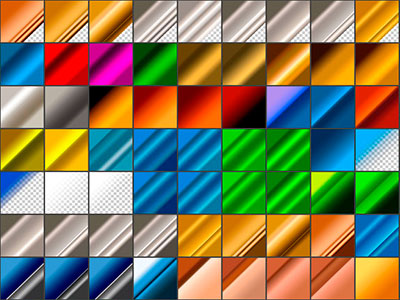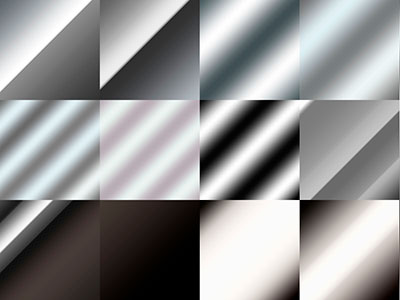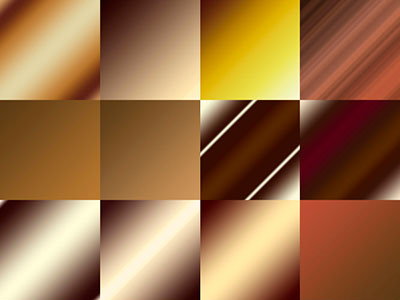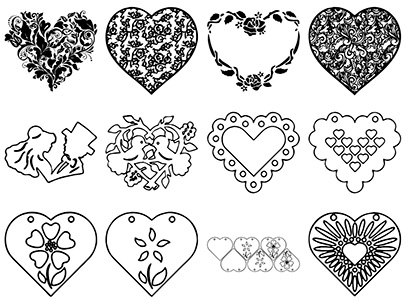
Les modules externes ce sont tous les éléments qui peuvent être ajoutés à Photoshop.
On peut soit les CHARGER soit les INSTALLER dans Photoshop.
| charger un module externe | installer un module | emplacements des modules | installation des plugins |
Pour charger un module externe, il suffit de le laisser dans un dossier du disque dur, puis dans le menu du clic droit d'un outil, de cliquer sur la petite flèche en haut à droite et de choisir Charger...dans la liste.
Pour certains modules c'est dans la palette correspondante que se trouve la petite flèche.
Dans le clic droit des outils : Pinceau/Crayon, Forme d'historique, Tampon, Dégradé, Gomme, Densite/Eponge, Goutte d'eau/Doigt et Formes personnalisées,
ou dans les palettes : Formes, Styles, Nuanciers, Outils prédéfinis, Scripts et Styles.
Par exemple avec l'outil Pinceau (B) : faire un clic droit dans l'image puis dans le menu de réglages qui s'ouvre, cliquer sur la petite flèche en haut à droite : une liste de fonctions apparaît, il suffit de choisir Charger les formes.
Puis de désigner un fichier .abr présent sur le disque dur (ou un autre support).

Vous pouvez également utiliser la commande Remplacer les formes, elle a pour effet d'effacer le contenu des formes et de les remplacer par celles chargées.
Pour retrouver les formes par défaut de Photoshop, il suffit de choisir à nouveau Réinitialiser les formes.
Au lieu de simplement charger à la demande un module externe, vous pouvez l'installer dans Photoshop. Il sera ainsi directement accessible dans le menu de la petite flèche.
Pour installer un module il faut le copier dans le dossier d'installation de Photoshop. L'emplacement varie en fonction du module.
Voir les différents emplacement au chapître suivant.
Exemple avec un ensemble de Styles, que vous voulez installer dans Photoshop :
Copier le fichier .asl (par exemple Bois.asl) dans le dossier : C:\Program Files\Adobe\Photoshop\Paramètres prédéfinis\Styles
Démarrer Photoshop puis afficher la palette Styles : faire un clic sur la petite flèche en haut à droite et tout en bas du menu sélectionner directement l'ensemble de styles Bois.
Tous les modules externes s'installent de la même façon, seul l'emplacement de chaque module change (sous-dossier différent).
Photoshop intègre ses propres modules, ceux qui apparaissent dans les menus de la petite flèche, par exemple pour les formes ont trouve : effets spéciaux, formes de base, formes d'outils carrés, etc...
C'est dans le même dossier de Photoshop qu'il faut copier les modules externes que vous désirez installer.
Le dossier par défaut est C:\Program Files\Adobe\Photoshop\Paramêtres prédéfinis\
ou C:\Program Files\Adobe\Photoshop\Presets\ pour la version US.
Chaque module à son propre sous-dossier, voici les différents emplacements :
- Contours (fichier .shc) : \Contours
- Dégradés Gradients (fichier .grd) : \Dégradés \Gradients
- Formes Brushes (fichier .abr) : \Formes \Brushes
- Formes personnalisées Custom Shapes (fichier .csh) : \Formes personnalisées \Custom Shapes
- Motifs Patterns (fichier .pat) : \Motifs \Patterns
- Nuanciers Color Swatches (fichier .aco) : \Nuanciers \Color Swatches
nbsp; - Scripts Actions (fichier .atn) : \Scripts ou Scripts Photoshop \Actions
- Styles (fichier .asl) : \Styles.
En revanche il est préférable de ne pas installer trop de modules dans Photoshop, car vous risquez de ralentir le programme.
Une astuce : au lieu de copier le fichier .grd, .asl, .pat, etc..., ne copier que le raccourci qui mène vers ce fichier (et laisser donc le fichier lui-même dans un dossier externe à Photoshop).
Les plugins sont également des modules externes mais ils ne s'installent pas de la même façon que les autres.
Tout d'abord certains plugins (gratuits ou payants) comportent un programme d'installation, ils s'installent donc automatiquement.
Attention : parfois il y a confusion entre la version US et la version FR de Photoshop : parfois le plugin s'installe dans un dossier \Plugins ou \Plug-ins, alors que dans la version Fr ce dossier se nomme \Modules externes. Il faut donc soit préciser le dossier dans le programme d'installation soit déplacer manuellement le plugin après l'installation.
Dans la plupart des cas il faut installer manuellement le plugin, c'est le cas de la majorité des plugins gratuits.
Il faut donc copier manuellement le fichier .8bf du plugin dans le dossier de Photoshop.
Pour la version française de Photoshop c'est dans le dossier \Modules externes qu'il faut copier le fichier .8bf.
Comme Photoshop sait reconnaître automatiquement les sous-dossiers de ce dossier Modules externes il est préférable de créer manuellement un sous-dossier et d'y placer le plugin, ainsi pour supprimer le plugin de Photoshop il suffira ensuite de supprimer ce sous-dossier.
Une autre manière de supprimer un plugin mais provisoirement, c'est de renommer le sous-dossier qui le contient en commençant son nom par un ~, ainsi il ne sera pas lu au demarrage de Photoshop. C'est une façon simple de gérer ses plugins si vous en installez beaucoup. (pour taper un ~ au clavier : maintenir la touche Alt Gr de droite et appuyer 2 fois sur la touche é, puis supprimer le é).
Exemple : \Modules externes \ almathera \ almathera.8bf, pour supprimer provisoirement : \Modules externes \ ~almathera \ almathera.8bf
Certains plugins ne fonctionnent qu'avec certaines versions de Photoshop uniquement, en particulier les anciens plugins. Sur Photoshoplus, tous les plugins gratuits ont été testé avec Photoshop 7 et CS, CS2.
Une fois installé, le plugin apparaît dans le menu Filtres de Photoshop, tout en bas de la liste.
Une très bonne façon de ne pas surcharger le dossier \Modules externes de Photoshop est d'utiliser le menu .
- copier tous les plugins externes que vous voulez installer dans un dossier du disque dur (autre que celui où se trouve Photoshop)
- ouvrir le menu
- cocher la case "Dossier des modules externes supplémentaires " et désigner le dossier où sont stockés les plugins externes à installer, puis redémarrer Photoshop.
- au démarrage, Photoshop charge automatiquement les plugins contenus dans ce dossier, comme s'ils étaient dans le dossier de Photoshop.
Certains plugins ont besoin de fichiers supplémentaires pour fonctionner (lien direct : Plugin.dll)
Autres fichiers parfois nécessaires :
ATTENTION : à installer seulement si vous ne les avez pas. Faites une "recherche" dans le disque dur, ne remplacez pas les fichiers s'ils sont présents dans Windows :
Msvcrt.dll et Msvcrt10.dll (à dézipper et à copier dans C:\windows\system ou C:\windows\system32).
Photoshoplus © 2004 - 2008